


Page 54 - Guide to Applying AI Technology in Teaching and Learning
P. 54
6


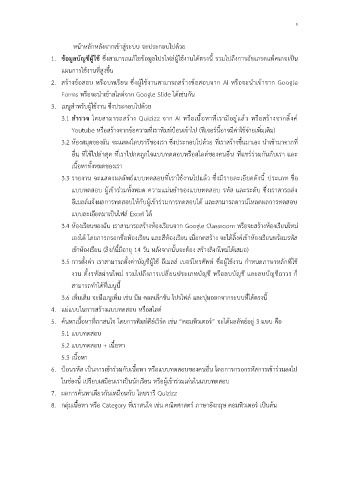
                           หน้าหลักหลังจากเข้าสู่ระบบ จะประกอบไปด้วย

                   1.  ข้อมูลบัญชีผู้ใช้ ซึ่งสามารถแก้ไขข้อมูลโปรไฟล์ผู้ใช้งานได้ตรงนี้ รวมไปถึงการอัพเกรดแพ็คเกจเป็น
                       แผนการใช้งานที่สูงขึ้น

                   2.  สร้างข้อสอบ หรือบทเรียน ซึ่งผู้ใช้งานสามารถสร้างข้อสอบจาก AI หรือจะนำเข้าจาก Google

                       Forms หรือจะนำเข้าสไลด์จาก Google Slide ได้เช่นกัน
                   3.  เมนูสำหรับผู้ใช้งาน ซึ่งประกอบไปด้วย

                       3.1 สำรวจ โดยสามารถสร้าง Quizizz จาก AI หรือเนื้อหาที่เรามีอยู่แล้ว หรือสร้างจากลิ้งค์
                          Youtube หรือสร้างจากข้อความที่เราพิมพ์ป้อนเข้าไป (ฟีเจอร์นี้อาจมีค่าใช้จ่ายเพิ่มเติม)

                       3.2 ห้องสมุดของฉัน จะแสดงไลบรารีของเรา ซึ่งประกอบไปด้วย ที่เราสร้างขึ้นมาเอง นำเข้ามาจากที่

                          อื่น ที่ใช้ไปล่าสุด ที่เราไปกดถูกใจแบบทดสอบหรือสไลด์ของคนอื่น ที่แชร์ร่วมกันกับเรา และ
                          เนื้อหาทั้งหมดของเรา

                       3.3 รายงาน จะแสดงผลลัพธ์แบบทดสอบที่เราใช้งานไปแล้ว ซึ่งมีรายละเอียดดังนี้ ประเภท ชื่อ
                          แบบทดสอบ ผู้เข้าร่วมทั้งหมด ความแม่นยำของแบบทดสอบ รหัส และระดับ ซึ่งเราสารถส่ง

                          อีเมลล์แจ้งผลการทดสอบให้กับผู้เข้าร่วมการทดสอบได้ และสามารถดาวน์โหลดผลการทดสอบ

                          แบบละเอียดมาเป็นไฟล์ Excel ได้
                       3.4 ห้องเรียนของฉัน เราสามารถสร้างห้องเรียนจาก Google Classroom หรือจะสร้างห้องเรียนใหม่

                          เองได้ โดยการกรอกชื่อห้องเรียน และสีห้องเรียน เมื่อกดสร้าง จะได้ลิ้งค์เข้าห้องเรียนพร้อมรหัส

                          เข้าห้องเรียน (ลิงก์นี้มีอายุ 14 วัน หลังจากนั้นจะต้อง สร้างลิงก์ใหม่ได้เสมอ)
                       3.5 การตั้งค่า เราสามารถตั้งค่าบัญชีผู้ใช้ อีเมลล์ เบอร์โทรศัพท์ ชื่อผู้ใช้งาน กำหนดภาษาหลักที่ใช้

                          งาน ตั้งรหัสผ่านใหม่ รวมไปถึงการเปลี่ยนประเภทบัญชี หรือลบบัญชี และลบบัญชีถาวร ก็
                          สามารถทำได้ที่เมนูนี้

                       3.6 เพิ่มเติม จะมีเมนูเพิ่ม เช่น มีม คอลเล็กชัน โปรไฟล์ และปุ่มออกจากระบบที่ได้ตรงนี้

                   4.  แม่แบบในการสร้างแบบทดสอบ หรือสไลด์
                   5.  ค้นหาเนื้อหาที่เราสนใจ โดยการพิมพ์คีย์เวิร์ด เช่น “คอมพิวเตอร์” จะได้ผลลัพธ์อยู่ 3 แบบ คือ

                       5.1 แบบทดสอบ
                       5.2 แบบทดสอบ + เนื้อหา

                       5.3 เนื้อหา

                   6.  ป้อนรหัส เป็นการเข้าร่วมกับเนื้อหา หรือแบบทดสอบของคนอื่น โดยการกรอกรหัสการเข้าร่วมลงไป
                       ในช่องนี้ เปรียบเสมือนเราเป็นนักเรียน หรือผู้เข้าร่วมเล่นในแบบทดสอบ

                   7.  ผลการค้นหาเดียวกันเหมือนกับ ไลบรารี Quizizz

                   8.  กลุ่มเนื้อหา หรือ Category ที่เราสนใจ เช่น คณิตศาสตร์ ภาษาอังกฤษ คอมพิวเตอร์ เป็นต้น

