


Page 57 - Guide to Applying AI Technology in Teaching and Learning
P. 57
9


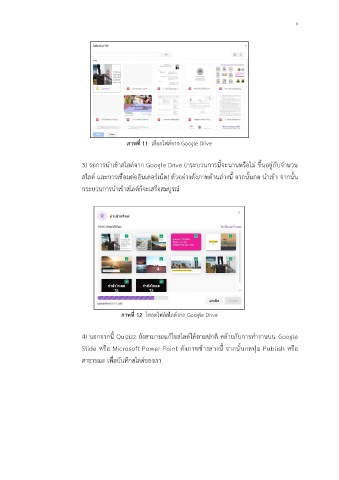
                                              ภาพที่ 11  เลือกไฟล์จาก Google Drive


                              3) รอการนำเข้าสไลด์จาก Google Drive (กระบวนการนี้จะนานหรือไม่ ขึ้นอยู่กับจำนวน

                              สไลด์ และการเชื่อมต่ออินเตอร์เน็ต) ตัวอย่างดังภาพด้านล่างนี้ จากนั้นกด นำเข้า จากนั้น
                              กระบวนการนำเข้าสไลด์ก็จะเสร็จสมบูรณ์


                                            ภาพที่ 12  โหลดไฟล์สไลด์จาก Google Drive


                              4) นอกจากนี้ Quizizz ยังสามารถแก้ไขสไลด์ได้ตามปกติ คล้ายกับการทำงานบน Google
                              Slide หรือ Microsoft Power Point ดังภาพข้างล่างนี้ จากนั้นกดปุ่ม Publish หรือ

                              สาธารณะ เพื่อบันทึกสไลด์ของเรา

