


Page 61 - Guide to Applying AI Technology in Teaching and Learning
P. 61
13


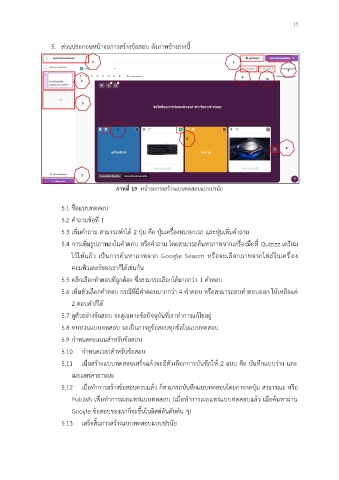
                   5.  ส่วนประกอบหน้าจอการสร้างข้อสอบ ดังภาพข้างล่างนี้


                                 1                                                 7
                                                                                                      8
                                                                                      9
                             2                                                                10


                              3


                                          4
                                                                   5
                                                                                                     6


                             3

                                          ภาพที่ 19  หน้าจอการสร้างแบบทดสอบแบบปรนัย

                       5.1 ชื่อแบบทดสอบ

                       5.2 คำถามข้อที่ 1

                       5.3 เพิ่มคำถาม สามารถทำได้ 2 ปุ่ม คือ ปุ่มเครื่องหมายบวก และปุ่มเพิ่มคำถาม
                       5.4 การเพิ่มรูปภาพลงในคำตอบ หรือคำถาม โดยสามารถค้นหาภาพจากเครื่องมือที่ Quizizz เตรียม

                          ไว้ให้แล้ว เป็นการค้นหาภาพจาก Google Search หรือจะเลือกภาพจากไฟล์ในเครื่อง

                          คอมพิวเตอร์ของเราก็ได้เช่นกัน
                       5.5 คลิกเลือกคำตอบที่ถูกต้อง ซึ่งสามารถเลือกได้มากกว่า 1 คำตอบ

                       5.6 เพิ่มตัวเลือกคำตอบ กรณีที่มีคำตอบมากกว่า 4 คำตอบ หรือสามารถลบคำตอบออก ให้เหลือแค  ่
                          2 ตอบคำก็ได้

                       5.7 ดูตัวอย่างข้อสอบ จะดูเฉพาะข้อปัจจุบันที่เราทำการแก้ไขอยู่

                       5.8 ทบทวนแบบทดสอบ จะเป็นการดูข้อสอบทุกข้อในแบบทดสอบ
                       5.9 กำหนดคะแนนสำหรับข้อสอบ

                       5.10  กำหนดเวลาสำหรับข้อสอบ
                       5.11  เมื่อสร้างแบบทดสอบเสร็จแล้วจะมีตัวเลือกการบันทึกให้ 2 แบบ คือ บันทึกแบบร่าง และ

                          เผยแพร่สาธารณะ

                       5.12  เมื่อทำการสร้างข้อสอบครบแล้ว ก็สามารถบันทึกแบบทดสอบโดยการกดปุ่ม สาธารณะ หรือ
                          Publish เพื่อทำการเผยแพร่แบบทดสอบ (เมื่อทำการเผยแพร่แบบทดสอบแล้ว เมื่อค้นหาผ่าน

                          Google ข้อสอบของเราก็จะขึ้นในลิสต์อันดับต้น ๆ)

                       5.13  เสร็จสิ้นการสร้างแบบทดสอบแบบปรนัย

